

よくある質問

キーワード検索
カテゴリーから探す
アカウント
-
A
担当者にお問い合わせください。
-
A
-
入力情報の確認
・メールアドレスやパスワードに誤りがないか、全角・半角や大文字・小文字を確認してください。
・コピーペーストではスペースが混ざることがあるため、手入力をおすすめします。 -
パスワードを忘れた場合
・ログイン画面の「パスワードをお忘れですか?」から再設定が可能です。
・登録済みのメールアドレスに再設定用リンクが届きますので、案内に従ってください。 -
アカウントが無効になっている可能性
・契約の有効期限切れや管理者による停止などが原因の可能性があります。
・ご不明な場合は、ゲンバルジャーのサポートチームまでご連絡ください。 -
ブラウザやネットワークの問題
・別のブラウザや端末で試すか、インターネット接続を確認してください。
・セキュリティソフトやファイアウォールが影響している場合もあります。
-
-
A
発行時に有効期限を設定できます。
無期限での使用も可能ですが、セキュリティの観点から定期的な更新を推奨します。
また、トークンの使用回数やリクエスト数に制限が設けられている場合があります。 -
A
PICLESの管理画面にログイン後、
「アカウント設定」>「詳細設定」>「API設定」から発行できます。 -
A
APIトークンは、PICLESの管理システムに対して外部アプリケーションから安全にアクセスするための認証キーです。
これにより、ユーザーがログイン操作をしなくても、プログラムからコンテンツの登録・取得・スケジューリングなどが行えるようになります。
トラブル対応
-
A
PICLESと接続しているケーブルの不調が考えられます。
使用しているケーブルと同じものを用意していただき接続し直してください。
接触部分が破損している場合交換が必要になります。
サポートセンターまで問い合わせしてください。 -
A
1. インターネット接続を確認する
プレビューはオンライン上でレンダリングされるため、インターネット接続が不安定な場合は正しく表示されないことがあります。
→ 操作端末がインターネットに安定して接続されているか確認してください。
2. 使用ブラウザの互換性や設定
古いブラウザや設定によって、プレビューが正常に動作しない場合があります。
→ 最新版のGoogle Chrome、Microsoft Edge、Firefoxのいずれかを使用してください。
→ ブラウザの拡張機能や広告ブロッカーを一時的に無効にしてみてください。
3. ファイル形式やサイズの問題
アップロードされたコンテンツに問題がある場合、プレビューできないことがあります。
→ 特に大容量の動画や特殊なファイル形式はプレビューに時間がかかる、または表示されないことがあります。
4. 一時的なサーバーの負荷や障害
ゲンバルジャーのプレビューサーバーに一時的な負荷がかかっている場合、正常に動作しないことがあります。
→ 少し時間をおいてから再度お試しください。
5. キャッシュの影響
ブラウザのキャッシュが影響してプレビューが表示されないこともあります。
→ ブラウザのキャッシュをクリアし、ページを再読み込みしてください。 -
A
1. インターネット接続の確認
PICLESはオンラインサービスのため、プレーヤーや操作端末のネットワーク接続が必須です。
・Wi-FiやLANケーブルが正しく接続されているか確認してください。
・ネットワーク機器(ルーターなど)を再起動してみてください。2. 電源やハードウェアの状態確認
・プレーヤー(Raspberry Piなど)の電源が入っているか、モニターが表示されているか確認してください。
・HDMIケーブルが正しく接続されているかも確認してください。3. 契約・アカウントの状況確認
・アカウントの有効期限が切れていないか、ライセンスに問題がないかを確認してください。
・アカウント停止や支払いの問題がある場合、ログイン時に通知されます。4. システム障害の可能性
・PICLESのサービスに一時的な障害が発生している場合もあります。
・公式サイトやサポートページで障害情報をご確認ください。5. 再起動の実施
・一度プレーヤーとモニターの電源を切り、数十秒待ってから再起動してください。
-
A
以下を確認してください:
-
HDMIケーブルがしっかり接続されているか
-
モニターの電源が入っているか
-
モニターの入力が「HDMI」になっているか
-
ゲンバルジャー端末が起動しているか
それでも解決しない場合はサポートにお問い合わせください。
-
-
A
PICLESの管理画面からF12をおしながら右上の更新を右クリックし、キャッシュの削除とハード再読み込みを行ってください。
-
A
契約形式により違いがあります。
詳しくはサポートセンターまでといあわせください。
-
A
PICLESは動いているが液晶が映らない場合液晶の故障が考えられます。
液晶のサポートセンターまでお問い合わせください。
-
A
万が一、PICLESのプレーヤーが故障した場合は、サポートチームに連絡し、交換または修理を依頼できます。プレーヤーが故障した場合でも、コンテンツの管理はオンラインで行えるため、他のプレーヤーに切り替えることで、業務が中断することなく続けられます。
-
A
日々更新されるため使えていたものが使えなくなる可能性があります。
再登録していただくかもう一度作り直してください。
それでも解決しない場合はサポートセンターまで問い合わせしてください。
-
A
翻訳途中のため表記が正しくない場合があります。
また、自動翻訳により表記が正しくない場合もあります。違和感を感じた場合は自動翻訳を使用せず英語表記を使用してください。
-
A
① モニターが真っ暗・表示されない
確認ポイント:プレーヤーの電源ランプが点灯しているか
対処方法:電源ケーブルがしっかり接続されているか確認
HDMIケーブルが抜けていないか確認
モニターの入力(HDMI)切り替えを確認
② プレーヤーがインターネットに接続されていない
確認ポイント:PICLESの管理画面で「オフライン」と表示されていないか
対処方法:LANケーブルが正しく差し込まれているか確認
Wi-Fiの場合は、接続先のネットワークとパスワードを再設定
ルーターの再起動を試す
③ コンテンツが更新されない
確認ポイント:スケジュールやプレイリストにエラーがないか
対処方法:管理画面で対象モニターの状態を確認
コンテンツが正しくアップロードされているか確認
スケジュールに誤りがないかチェック
④ それでも解決しない場合
プレーヤーを再起動(電源ケーブルを抜き差し)
機器の故障が疑われる場合は、サポートに機器のシリアル番号を添えてご連絡ください
-
A
ウィジェットは「表示するだけ」の要素であり、インタラクティブな操作(クリックや入力)には対応していません。
リアルタイムな操作が必要な場合は、タッチ対応専用アプリや外部システムとの連携が必要です -
A
高解像度動画を複数同時に再生していないか、プレイヤーの設置環境(熱や通気)は問題ないかや、ソフトウェアが最新になっているかなどを確認してください。必要であれば、動画の画質を調整するか、コンテンツの組み合わせを見直してください。
-
A
RSSのURLが有効か、httpではなくhttps等サーバー側の応答速度などをご確認ください。
RSSリフレッシュは自動で行われますが、長時間更新されない場合はウィジェットを再設定、またはフィード元を変更してみてください。 -
A
はい、再生されます。ですがPICLESは一度同期されたコンテンツをプレイヤー内部に保存するため、ネットワークが一時的に切れても、最後に同期された内容は再生され続けます。
ただし、新しいコンテンツの反映やリモート操作はできませんので、ネットワーク復旧後に再同期を推奨します。 -
A
管理画面の右上のPlayerを変更または再送信をクリックしてください。
それでも反映されない場合はサポートセンターまでお問合せください。
-
A
・ウィジェットが表示されない
・情報が更新されない
・表示位置がずれる
このような場合は、まずはPICLESの管理画面で設定を確認し、「再読み込み」や「キャッシュのクリア」をお試しください。
それでも解決しない場合は、サポート窓口までお問い合わせください。 初心者の方でも対応できるよう、丁寧なサポートを心がけています。 -
A
一度PICLES本体の電源を入れ直してください。それでも改善しない場合は、インターネット接続やコンテンツに問題がある可能性があります。
メディア
-
A
ファイルサイズを最適化することや、動画や大きな画像は事前キャッシュによってスムーズな再生が可能になります。
-
A
直接の連携はサポートされていませんが、Google Driveで公開されたファイルのURLを活用することで、間接的に画像やPDFを表示することは可能です。通信安定性に注意が必要です。
-
A
一部の特殊な動画コーデックや、容量が極端に大きいファイル(例:1GB以上)はアップロードに失敗する場合があります。形式やサイズに注意してください。
-
A
著作権のあるメディアは、必ず使用許諾を得たうえでご利用ください。PICLESではコンテンツの内容には関与しませんが、法令遵守はユーザーの責任となります。
-
A
元のファイル解像度が低い可能性があります。画像や動画はできるだけフルHD(1920×1080px)でご用意ください。また、通信環境によって一時的に画質が落ちる場合もあります。
-
A
-
画像:1920×1080px(16:9)、JPEG/PNG形式
-
動画:MP4形式(H.264)、解像度はフルHD以下が推奨
-
ファイルサイズは小さめ(100MB未満)が安定動作の目安です
-
-
A
管理画面のメディアからファイルをドラッグ&ドロップまたはアップロードボタンで追加できます。クラウド上に保存されるためどの端末からでも操作可能です。
レイアウト
-
A
はい。レイアウト内のテキストは多言語入力が可能です。外国人労働者向けに日本語と母国語を並列表記することで、安全意識の共有ができます。
-
A
事前に日別レイアウトを用意するか、該当エリアだけを更新することで対応できます。スマートフォンからも変更可能なので、現場での運用もスムーズです。
-
A
はい。天気・気温・警報などのウィジェットを配置すれば、自動で更新されます。これにより現場の作業判断に役立ちます。
-
A
はい。安全掲示・天候情報・作業予定などを一画面で分かりやすく表示できる「現場用テンプレート」が用意されています。必要に応じてカスタマイズも可能です。
-
A
いいえ。直感的なインターフェースで誰でも簡単に作成できます。マウス操作で配置やサイズ変更が可能で、技術的な知識は不要です。
-
A
はい、よく使われる構成のテンプレートがいくつか用意されています。テンプレートをベースにして自由にカスタマイズも可能です。
-
A
以下のようなコンテンツを各エリアに表示できます:
-
動画、画像、PDFなどのメディアファイル
-
YouTubeなどのWeb動画
-
テロップやニュースのRSSフィード
-
天気、時計、カレンダーなどのウィジェット
-
操作マニュアル
-
A
はい、可能です。PICLESの設定画面から、縦向き(ポートレート)表示を選択できます。モニター自体の回転設定と合わせて調整してください。
-
A
サイズ制限は特にありません。設置場所や視認性に応じて適切なサイズをお選びください。サイネージとして見やすいのは32〜55インチが目安です。
-
A
HDMI端子付きのディスプレイであれば、一般的なテレビ、業務用モニター、PCモニターなど幅広く利用可能です。解像度はフルHD(1920×1080)が標準ですが、4Kにも対応しています。
-
A
PICLESは、1台から数千台のモニターに対応しています。規模が大きくても、小規模でも柔軟に対応できるため、企業や団体にとって便利なツールです。
-
A
いいえ、ありません。
別売りでHDMI端子対応のモニターやテレビを用意していただく必要があります。
-
A
USBポートにキーボードやマウスの端子を差し込むことで画面を操作することが可能です。
-
A
PICLESにはファイルサイズの制限があります。大きな動画ファイルをアップロードする際は、容量が大きすぎるとアップロードに時間がかかったり、エラーが発生したりすることがあります。推奨されるファイルサイズを守ることで、スムーズにコンテンツをアップロードすることができます。詳細な制限については公式サイトをご確認ください。
-
A
コンテンツの更新速度はインターネットの接続状況やアップロードするデータのサイズに依存します。通常、少量のデータ(画像やテキストなど)は数分以内で反映されますが、大きな動画ファイルの場合は少し時間がかかることがあります。通常、10分から30分程度で新しいコンテンツが表示されるようになります。
-
A
はい、PICLESでは画面レイアウトを保存して再利用することができます。複数のコンテンツ(動画、画像、テキストなど)を組み合わせてレイアウトを作成し、それをプレイリストとして保存できます。保存したレイアウトを、後で別のモニターや時間帯に使用することができるため、手間を省けます。
-
A
はい、PICLESではコンテンツのスケジュール設定が可能です。例えば、特定の時間帯に特定のコンテンツを表示したり、夜間に自動でモニターをオフにしたりできます。スケジュール機能を使うことで、手間をかけずにコンテンツの更新を自動化できるため、非常に便利です。
-
A
PICLESでは、広く使われている画像(JPEG、PNGなど)や動画(MP4など)の形式をサポートしています。動画については、主にMP4形式が推奨されますが、その他の形式にも対応しています。表示したいコンテンツの形式に合わせてアップロードすることができます。
-
A
PICLESのサポートチームに問い合わせることができます。また、オンラインマニュアルやヘルプセンターも提供されているので、まずはそちらを確認してみると良いでしょう。初心者向けのチュートリアルも用意されていますので、基本的な操作はすぐに覚えることができます。
-
A
基本操作はとてもシンプルで、専門知識がなくても直感的に設定可能です。
初心者の方でも、マニュアルやサポートを活用すればスムーズに導入できます。 -
A
PICLESを始めるためには、以下のものを用意してください。
① インターネット回線
安定したインターネット接続(有線・Wi-Fi どちらでも可)② モニターまたはテレビ
HDMI端子付きのディスプレイ(業務用・家庭用テレビどちらでも可)③ PICLESプレーヤー端末
推奨機器またはその他の対応デバイス(Windows/Androidなどは一部制限あり)④ 電源タップやHDMIケーブルなどの周辺機器
プレーヤーやモニターを接続・固定するための最低限の備品⑤ PICLES アカウント
Webサイト上で無料で登録可能です(メールアドレスが必要)⑥ コンテンツ素材(画像・動画など)
表示したい内容(静止画・動画・Webページ・文書ファイルなど) -
A
同じ画面やプレイリストを複数人で同時に編集すると、保存の競合や上書きミスの原因になります。
複数ユーザーで管理する場合はロール設定や編集権限の分散運用がおすすめです。 -
A
できません。すべてのコンテンツやスケジュールの変更はPICLESの管理画面(クラウド)から行う必要があります。
プレイヤー単体ではコンテンツの変更・登録はできません。 -
A
はい、「スケジュール」内で電源のオン・オフも設定可能です。
プレイリストの設定と同様に、表示する時間帯だけ電源をオンにし、それ以外は自動でオフにして電力を節約できます。 -
A
スマートフォンの画面をテレビに「ミラーリング」したり「キャスト」する機能には対応していません。
PICLESはあらかじめ用意した画像・動画・PDFなどのコンテンツファイルを、設定に従って表示する仕組みです。 -
A
PICLESはクラウド型のサービスのため、インターネットへの接続が前提となります。
Wi-Fiや有線LAN、モバイル通信(4G/LTE)など、安定した通信環境が必要です。
一時的にオフラインになっても再生は続きますが、コンテンツの更新や遠隔操作はできません。 -
A
PICLESは、再生専用の小型プレーヤーを液晶モニターやテレビに接続して使用します。
そのため、液晶モニターやテレビ単体だけではゲンバルジャーを利用することはできません。
また、テレビのUSB端子に動画や画像を入れたUSBメモリを挿すだけでは自動再生されません。必ず、管理画面から操作・設定を行う必要があります。 -
A
PICLESは基本的に情報を表示するための仕組みです。タッチパネルなどの双方向の操作には対応していません。
-
A
現時点では、これらのスマートフォン専用アプリの表示には対応していません。ただし、ブラウザ表示が可能なWebページであれば対応できます。
-
A
できません。操作はすべてWeb上の管理画面から行います。テレビのリモコンでの直接操作には対応していません。
-
A
できません。PICLESはインターネット経由で操作・更新を行うため、ネット接続が必要です。
-
A
いいえ。PICLESはUSBメモリからの自動再生には対応していません。管理画面からコンテンツをアップロード・設定してください。
-
A
はい、管理画面から遠隔でコンテンツ更新や電源オン・オフのスケジュールが設定可能です。
-
A
はい、スピーカー付きのモニターを使用すれば、音声付き動画も再生できます。
-
A
はい、インターネットに接続されていれば、スマホのブラウザからも管理画面にアクセスし、操作できます。
-
A
ご自身で用意したJPEG、PNG、MP4などのファイルを管理画面にアップロードするだけで使用できます。
-
A
いいえ、特別な知識は必要ありません。HDMIケーブルと電源をつなぎ、画面の指示に従うだけで簡単に設定できます。
-
A
一時的なネットワーク切断でも、最後にダウンロードされたコンテンツは表示され続けます。復旧後は自動で同期されます。
-
A
モニターの入力切替が正しいHDMIポートになっているか確認してください。
それでも映らない場合は、PICLES本体の電源ランプをご確認ください。 -
A
管理画面からプレイリストやレイアウトを編集し、保存するだけで自動的に画面が更新されます。USBの差し替えなどは不要です。
-
A
PICLES本体をモニターに接続し、インターネットに接続してください。
その後、Webブラウザから管理画面にログインし、表示したいコンテンツを登録します。
未分類
-
A
契約途中であっても使用台数を増やすことは可能です。
サポートセンターまでお問い合わせしてください。 -
A
はい、PICLESは他のアプリケーションやコンテンツとの連携も可能です。たとえば、YouTubeやRSSフィードを表示したり、ウェブページを取り込んで表示することができます。また、PowerPointやPDFファイルもサポートしており、既存のコンテンツをゲンバルジャーに統合して一元的に管理できます。
-
A
はい、PICLESではYouTubeの動画を簡単に表示できます。YouTube動画のURLをPICLESに入力することで、表示させることができます。これにより、プレイリストとしてYouTubeのコンテンツを管理したり、リアルタイムでYouTubeの動画を流すことができます。
-
A
複数のモニターを管理する場合、タグは非常に有効です。タグを使うことで、モニターの分類やフィルタリングが簡単になり、効率的に管理できます。
① タグの作成と管理
-
モニターの設定画面からタグ管理にアクセスし、新しいタグを作成します。
-
モニターやプレイリストにタグを追加することで、特定の条件でモニターをグループ化できます。
② タグを使った管理方法
-
例えば、エリアごとにタグを分け、「営業エリア」や「カフェエリア」などといったタグを付けると、特定の場所のモニターを一括で更新できます。
-
また、モニターの使用状況やメンテナンス状態などでタグを設定しておくと、効率的に管理ができます。
-
-
A
PICLESは自動再生・スケジューリング前提のシステムのため、
テレビのようにリモコンでコンテンツを切り替えるような手動切り替え機能は標準では搭載されていません。
必要な場合は、即時配信機能(緊急配信)を活用してください。
資料
-
A
お問い合わせフォームから金額について問い合わせを行ってください。
-
A
弊社プレイヤーの型番につきましては、「YRP-1200」となっております。
※ご依頼時期につきましては変更される場合がございます。
-
A
PICLESは、業務用デジタルサイネージとして、以下のような場所で活用されています。
建設現場・解体現場・土木現場
作業エリア内での安全情報、稼働状況、進捗表示など、現場の情報共有にも最適です。 -
A
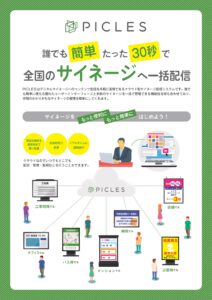
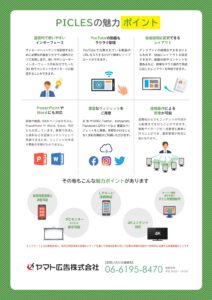
資料につきましては、皆さまにより深くご理解いただけるよう、詳細をまとめたPDFファイルをご用意しております。
ご興味をお持ちいただいた方は、下記のリンクより資料をダウンロードいただけますので、ぜひご活用ください。